
KI-Assistenten mit Holvi verbinden: 7 Fragen für mehr Überblick über die Geschäftsfinanzen
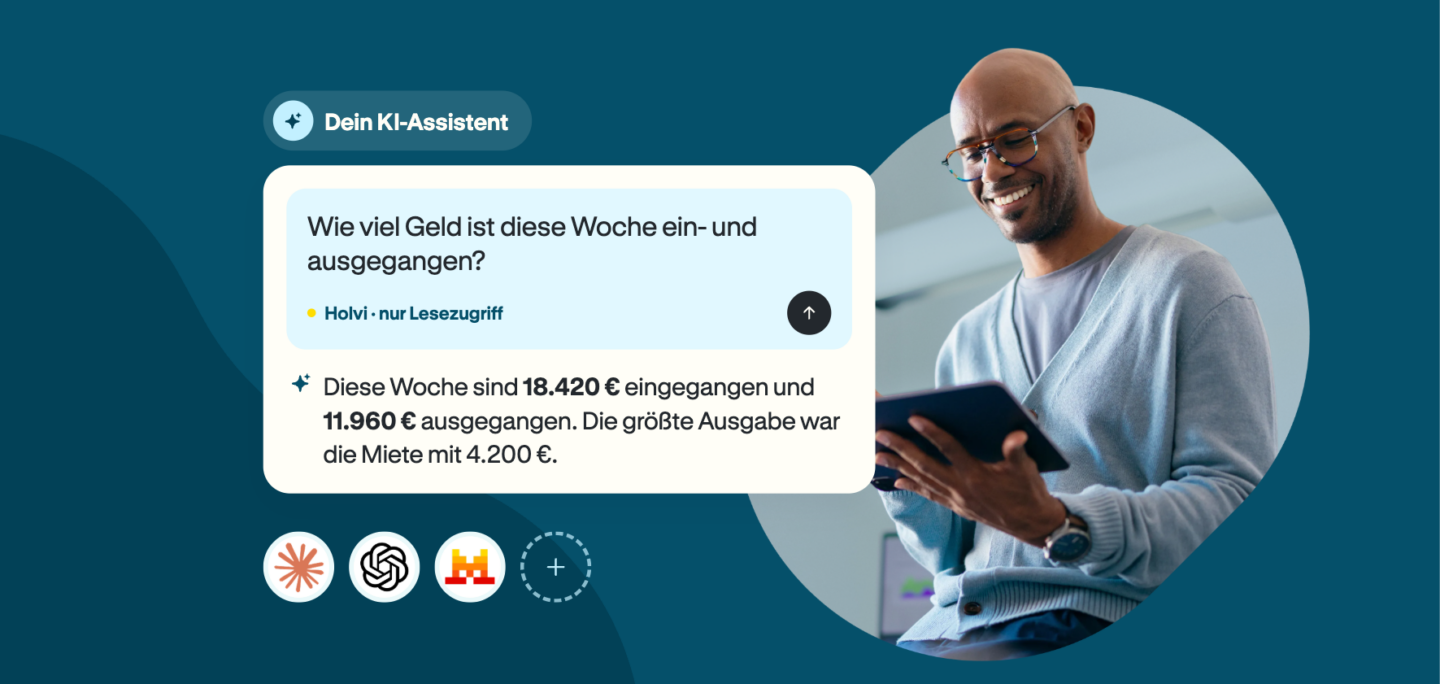
Kontoauszug exportieren, Datei öffnen, alles in ChatGPT oder Claude kopieren – so stellen viele Unternehmen heute Fragen zu ihren Finanzen. Ab sofort lässt sich der KI-Assistent direkt mit dem Holvi Geschäftskonto verbinden. Das liefert Antworten auf Basis von Echtzeit-Daten, ganz ohne manuellen Export und ohne Umweg über den Log-in. Die Freigabe erfolgt direkt in Holvi und lässt sich jederzeit wieder trennen.
Damit der Einstieg leichter fällt, haben wir sieben Fragen zusammengestellt, die den Arbeitsalltag vereinfachen und mehr Klarheit in die Geschäftsfinanzen bringen.
So wird der KI-Assistent mit Holvi verbunden
Die Freigabe erfolgt direkt in Holvi sowie im gewählten Assistenten. Welche Daten der Assistent lesen darf, legt das Unternehmen selbst fest. Die Verbindung lässt sich jederzeit trennen.
- In der Holvi-App den Bereich „Verbindungen“ → „KI-Assistenten“ öffnen.
- Die Verbindung in der jeweiligen KI-Anwendung öffnen.
- Den Zugriff auf dem Holvi-Freigabebildschirm bestätigen und festlegen, auf welche Informationen der Assistent zugreifen darf.
- Die erste Frage an den Assistenten stellen.
Die Einrichtung unterscheidet sich je nach Assistent. Zudem setzen manche Anbieter ein kostenpflichtiges Abonnement voraus. Eine ausführliche Anleitung befindet sich im Hilfecenter.
7 Fragen zu den Finanzen: Prompts zum Kopieren
Wir haben sieben Fragen zusammengestellt, die Unternehmen im Arbeitsalltag regelmäßig beschäftigen. Der KI-Assistent kann sie direkt anhand der Kontodaten beantworten. Die Fragen helfen dabei, die Geldbewegung und Einnahmequellen im Blick zu behalten sowie unerwartete Ausgaben frühzeitig zu erkennen. Die Prompts lassen sich direkt kopieren und ausprobieren.
💡 Hinweis: Die folgenden Antworten basieren auf Beispieldaten. Die Antworten des Assistenten stützen sich auf die echten Kontodaten und können abweichen.
1. Wurde die Rechnung bereits bezahlt?
Um Zahlungseingänge zu prüfen, ist kein Login und kein Scrollen durch die Umsätze mehr nötig. Eine Frage mit dem Namen der Kundin oder des Kunden reicht aus und der Assistent sucht die Antwort in den Kontodaten.
Prompt-Vorlage:
Hat [Name] uns schon bezahlt?
Beispiel-Antwort (mit Beispieldaten):
Ja. [Name des Kunden] hat am 12. Oktober 1.240,00 € bezahlt. Der Verwendungszweck lautet „2043897654298“.
Anschlussfrage:
Liste alle Kunden auf, die in diesem Monat noch ausstehende Zahlungen haben.
Findet der Assistent überfällige Rechnungen, lässt sich die Zahlungserinnerung direkt in Holvi versenden.
2. Liquiditätsstatus in Echtzeit
Unternehmen nutzen oft mehrere Konten, wodurch der Überblick über die Finanzen schnell verloren geht. Gerade vor größeren Anschaffungen oder anstehenden Gehaltszahlungen ist es wichtig zu wissen, wie viel Geld zur Verfügung steht. Der Assistent rechnet alle Kontostände zusammen und zeigt das Gesamtguthaben an.
Prompt-Vorlage:
Wie hoch ist das Gesamtguthaben auf den Holvi Konten?
Beispiel-Antwort (mit Beispieldaten):
Das Gesamtguthaben beträgt 18.430 €. In dieser Woche lagen die Einnahmen bei 4.200 € und die Ausgaben bei 2.950 €. Die Nettoveränderung liegt bei +1.250 €.
Anschlussfrage:
Was war die größte Einzelausgabe in dieser Woche?
Falls die Ausgaben höher ausfallen als üblich, findet der Assistent sofort die Gründe für die Kosten.
3. Regelmäßige Ausgaben im Blick behalten
Laufende Kosten wie Software-Abos oder Bürobedarf wirken auf den ersten Blick klein, summieren sich aber über das Jahr. Der Assistent erkennt wiederkehrende Zahlungen automatisch, sodass Transaktionen nicht mehr einzeln durchgesehen werden müssen.
Prompt-Vorlage:
Zeige unsere wiederkehrenden Ausgaben der letzten drei Monate als Tabelle an: Zahlungsempfänger, Betrag und Zahlungsdatum.
Beispiel-Antwort (mit Beispieldaten):
| Zahlungsempfänger | Betrag | Zahlungsdatum |
|---|---|---|
| Software-Dienst A | 29,00 € | 3. des Monats |
| Cloud-Dienst B | 74,50 € | 15. des Monats |
| Büro C | 320,00 € | des Monats |
Anschlussfrage:
Welche Ausgaben sind in den letzten sechs Monaten teurer geworden?
Bestimmte Zahlungen lassen sich gezielt im Tabellenformat abfragen, um die Kosten für einen Dienst im Zeitverlauf zu verfolgen.
4. Monatliche Ausgaben vergleichen
Eine einzelne Ausgabe sagt oft wenig aus – erst der Vergleich macht Entwicklungen und Abweichungen sichtbar. Doppelte Abbuchungen lassen sich ohne genaue Prüfung sonst oft nur schwer erkennen.
Prompt-Vorlage:
Wie hoch sind die Ausgaben in diesem Monat im Vergleich zum Vormonat?
Beispiel-Antwort (mit Beispieldaten):
Die Ausgaben liegen bei 11.800 € (Vormonat: 9.600 €). Der stärkste Zuwachs zeigt sich bei den Marketingkosten (+1.400 €).
Anschlussfrage:
Handelt es sich bei dem Anstieg um eine einmalige Zahlung oder um laufende Kosten?
Mit dem Assistenten lassen sich die Ursachen für unerwartete Kosten im Handumdrehen ermitteln, ohne die Kontobewegungen mühsam von Hand zu durchsuchen.
5. Die wichtigsten Lieferanten und Dienstleister im Blick
Wer die größten Kostenverursacher kennt, kann bessere Konditionen verhandeln. Auch die letzte Zahlung an einen bestimmten Lieferanten ist mit einer Frage direkt gefunden.
Prompt-Vorlage:
Bei welchem Empfänger hatten wir in diesem Quartal die höchsten Ausgaben und wie hoch war der Gesamtbetrag?
Beispiel-Antwort (mit Beispieldaten):
Die höchsten Ausgaben gingen an die Lieferanten GmbH (6.800 € verteilt auf 4 Zahlungen). Die letzte Zahlung erfolgte am 28. September über 1.700 €.
Anschlussfrage:
Wie hoch ist der prozentuale Anteil der fünf größten Lieferanten an den Gesamtausgaben?
Die Übersicht der Top-Lieferanten zeigt sofort, welche Dienstleister und Verträge überprüft werden sollten.
6. Finanzübersicht erstellen
Brauchen Mitgründer*innen, der Beirat oder das Steuerbüro aktuelle Zahlen? Der KI-Assistent ruft die Daten sofort ab und erstellt eine Zusammenfassung des Finanzstatus. Die Antwort muss nur noch kurz überprüft werden und kann direkt weitergeleitet werden.
Prompt-Vorlage:
Fasse die Einnahmen und Ausgaben des letzten Monats für eine Kollegin zusammen. Nenne dabei auch die durchschnittlichen monatlichen Ausgaben der letzten drei Monate.
Beispiel-Antwort (mit Beispieldaten):
Im letzten Monat lagen die Einnahmen bei 14.300 € und die Ausgaben bei 11.800 €. Die durchschnittlichen monatlichen Ausgaben der letzten drei Monate belaufen sich auf 10.900 €.
Anschlussfrage:
Formuliere diesen Bericht als kurze Nachricht für den E-Mail-Versand.
Der Assistent stellt den Überblick zusammen und entwirft die E-Mail gleich mit. Das spart wertvolle Zeit im Arbeitsalltag und senkt letztendlich die Kosten.
7. Gezielt nach Transaktionen suchen
Selbst wenn nur der ungefähre Betrag und der Zeitraum bekannt sind, findet der Assistent die gesuchte Zahlung. Doppelte Abbuchungen entdeckt er dabei gleich mit.
Prompt-Vorlage:
Finde eine Zahlung von rund 240 € im März. Gibt es auf unseren Konten Zahlungen, die doppelt erfolgt sind?
Beispiel-Antwort (mit Beispieldaten):
Es wurde ein Treffer gefunden: 238,60 € an Dienstleister X am 14. März. Zudem sollten zwei identische Zahlungen an denselben Empfänger vom 2. April und 3. April überprüft werden.
Anschlussfrage:
Zeige alle Zahlungen an denselben Empfänger aus den letzten drei Monaten an.
So lässt sich sofort erkennen, wann eine Doppelbelastung stattgefunden hat, um eine Rückerstattung anzufordern.
Tipps für noch bessere Antworten vom KI-Assistenten
Manchmal helfen konkrete Angaben oder eine präzise Formulierung dabei, bessere Antworten zu erhalten, beispielsweise:
- Zeiträume genau benennen: Angaben wie „Dieses Quartal“ oder „In den letzten 30 Tagen“ funktionieren deutlich besser als vage Begriffe wie „kürzlich“.
- Tabelle anfordern: Für Vergleiche sind Werte in einer Tabelle am übersichtlichsten.
- Nachfragen statt neu starten: Der Assistent merkt sich den Gesprächsinhalt, sodass direkte Folgefragen gestellt werden können.
Allgemeine KI-Prompts helfen dabei, die Antwortqualität zu verbessern. KI-Assistenten können gelegentlich Fehler machen. Daher sollten wichtige finanzielle Kennzahlen vor weitreichenden geschäftlichen Entscheidungen stets direkt in Holvi überprüft werden.
Volle Kontrolle über die Daten
Der Datenzugriff des Assistenten lässt sich in Holvi eigenständig verwalten und einschränken. Verbindungen entstehen niemals automatisch, sondern erfordern immer eine Freigabe. Mehr Informationen sind auf unserer Produktseite einsehbar. Von dort aus kann der Zugriff mit nur einem Klick sofort widerrufen werden.
Sobald Daten an den Assistenten übertragen wurden, unterliegen diese den Nutzungsbedingungen des jeweiligen Drittanbieters.
KI-Assistenten jetzt mit Holvi verbinden
Die Verbindung zum KI-Assistenten ist in allen Kontomodellen kostenlos enthalten. Jetzt einfach die Verbindung einrichten, die erste Frage zu den Unternehmenszahlen stellen und fundiertere Entscheidungen auf Basis von tagesaktuellen Daten treffen.
Noch kein Konto bei Holvi? Das Holvi Geschäftskonto ist in wenigen Minuten kostenlos eröffnet und lässt sich anschließend schnell mit dem KI-Assistenten verbinden.